После скачивания .apk открой файл и разреши установку. На iPhone — через App Store.
Можно другое приложение? ▾
💡 Ключ — в стандартном формате AmneziaWG, его можно загрузить и в другие приложения с поддержкой AmneziaWG (роутер, Linux). Но обычный WireGuard без AmneziaWG не подойдёт — на сервере включена маскировка трафика. Не уверен — ставь AmneziaVPN, с ним всё работает сразу.
🔑
Получи свой ключ
Нажми кнопку — за пару секунд создам персональный ключ доступа.
Откуда взять ключ:
Оба работают одинаково, протокол AmneziaWG. Если один вдруг перестанет открываться — возьми ключ со второго.
Постоянный ключ — это бонус для Boosty
⏳ Открылся бот? Нажми в нём «Старт» — проверю сам.
Тебя нет в чате подписчиков. Мало оплатить — нужно ещё вступить в чат: Boosty → привяжи Telegram → прими приглашение.
ℹ️ Основной сервер сейчас недоступен — выдали ключ с запасного. Он работает так же, просто другая локация. Когда основной вернётся — сможешь перевыпустить ключ (кнопкой ниже).
Нажми кнопку — откроется AmneziaVPN и предложит добавить сервер. Подтверди и подключайся 👇
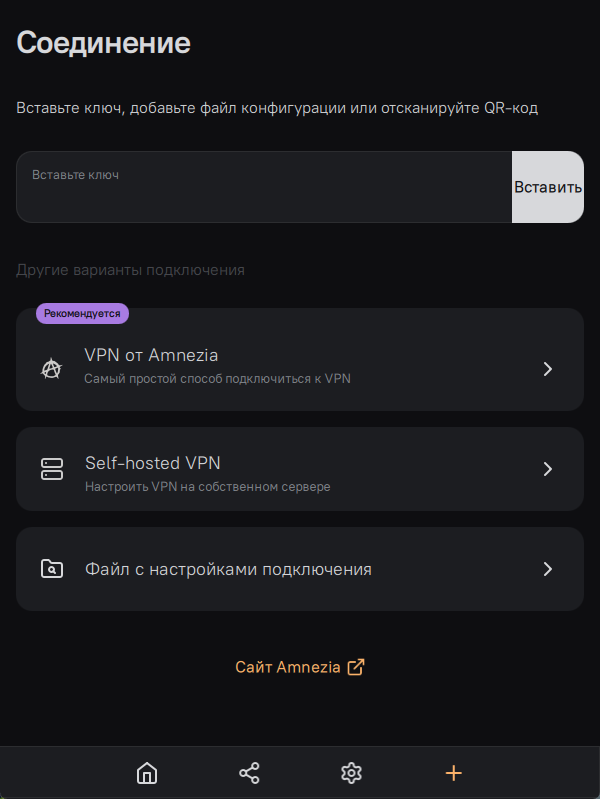
Скопируй ключ и вставь его в приложение — как на картинке:
Другие способы: файл или QR ▾
или отсканируй QR телефоном:
📲 Так выглядит экран в приложении AmneziaVPN:
👆 Вставь сюда и нажми «Вставить»
👆 Вставь сюда и нажми «Вставить»
Второе устройство? Ему нужен отдельный ключ.
Почему нельзя один ключ на два устройства? ▾
👆 Нажимай на устройства — смотри, как рвётся связь у остальных
🔑
Если рвётся или не подключается
Основной ключ рвётся? Поставь ключ, который почти нельзя заблокировать.
🛡️ Ключ, который не заблокировать
Маскируется под обычный заход на google.com — провайдер его почти не видит. Если основной ключ рвётся, ставь этот. Работает в другом приложении — Hiddify. AmneziaVPN, который уже стоит, удалять не надо: пусть будут оба.
Шаг 1 — поставь Hiddify
Это не AmneziaVPN, а отдельное приложение — запасной ключ открывается только в нём.
4. Запусти Hiddify — теперь откроется. Дальше добавь ключ (кнопка ниже).
Шаг 2 — добавь ключ
В приложении: «+» вверху → «Добавить из буфера обмена» — либо отсканируй QR.
Шаг 3 — подключись
Нажми большую кнопку подключения в приложении — готово 🎉
Запасного ключа сейчас нет — основной идёт напрямую и работает.
Если он всё же рвётся, вернись на шаг «Подключись» и сделай новый ключ. Не помогло — напиши мне, подберу другой протокол.
Второй профиль AmneziaVPN
Тот же AmneziaVPN — добавь как ещё один профиль.
🎉
Готово!
Профиль добавлен в AmneziaVPN. Жми «Подключиться» — и всё.
🛡️ Реклама и трекеры блокируются автоматически, пока ты подключён.
Если интернет «рвётся» — сначала попробуй переподключиться.
🚫 Убрать рекламу и на YouTube ▾
Видеорекламу внутри YouTube сервер убрать не может — она идёт с тех же адресов, что и само видео. Помогает бесплатный блокировщик:
💻 Блокировщик рекламы для браузера
Бесплатное расширение — убирает рекламу везде, включая видео на YouTube. В Chrome и Яндексе это uBlock Origin Lite, в Firefox — uBlock Origin.
2. На открывшейся странице нажми «Установить» / «Добавить» (в Яндекс.Браузере и Chrome — одинаково, движок один). 3. Готово — реклама, включая YouTube, исчезнет сразу.
📺 YouTube без рекламы — приложение (Android)
NewPipe — бесплатное приложение для YouTube вообще без рекламы. Скачай и установи:
1. Скачай файл .apk → 2. открой его и разреши установку → 3. заходи в приложение и смотри YouTube без рекламы. Альтернатива посложнее — ReVanced (модифицированный официальный YouTube).
Реклама в браузере и на сайтах: браузер Firefox + uBlock Origin:
В Firefox: меню (⋮) → Дополнения → добавь uBlock Origin.
📱 На iPhone — поставь AdGuard из App Store (блокировка рекламы в Safari): открыть в App Store ↗.
🆕
Готов новый ключ!
Это отдельный ключ — не тот, что был. Добавь его на другом устройстве (не на том, где стоит первый).
Добавь так же, как первый: в AmneziaVPN вставь в поле «Вставьте ключ» или открой скачанный .conf. У каждого устройства — свой ключ, тогда ничего не рвётся.